
03 Marzo 2025
Splitch
Splitch è un plugin per Adobe Photoshop, rilasciato da Atelier Tatanka con licenza source–available. Questo tool è il risultato di un progetto di ricerca durato oltre un anno, dedicato allo studio della stampa risograph e dei suoi processi di scomposizione cromatica. La ricerca ha esplorato la resa degli inchiostri, la separazione in canali colore, il comportamento dei retini e l’ottimizzazione dei flussi di prestampa, con l’obiettivo di rendere più efficiente e accessibile l’intero processo di postproduzione per la stampa.
- tipologiaplugin
- softwareadobe photoshop
- funzioniScomposizione canali colore, retinatura, esportazione
- formati exp.PDF, TIFF, JPG, PSD
- compatibilitàmac OS / Windows
- linguaeng
- formato file.ccx
- licenzaSource-available
- sviluppatoreIndici Opponibili
- aggiornamentosettembre 2025
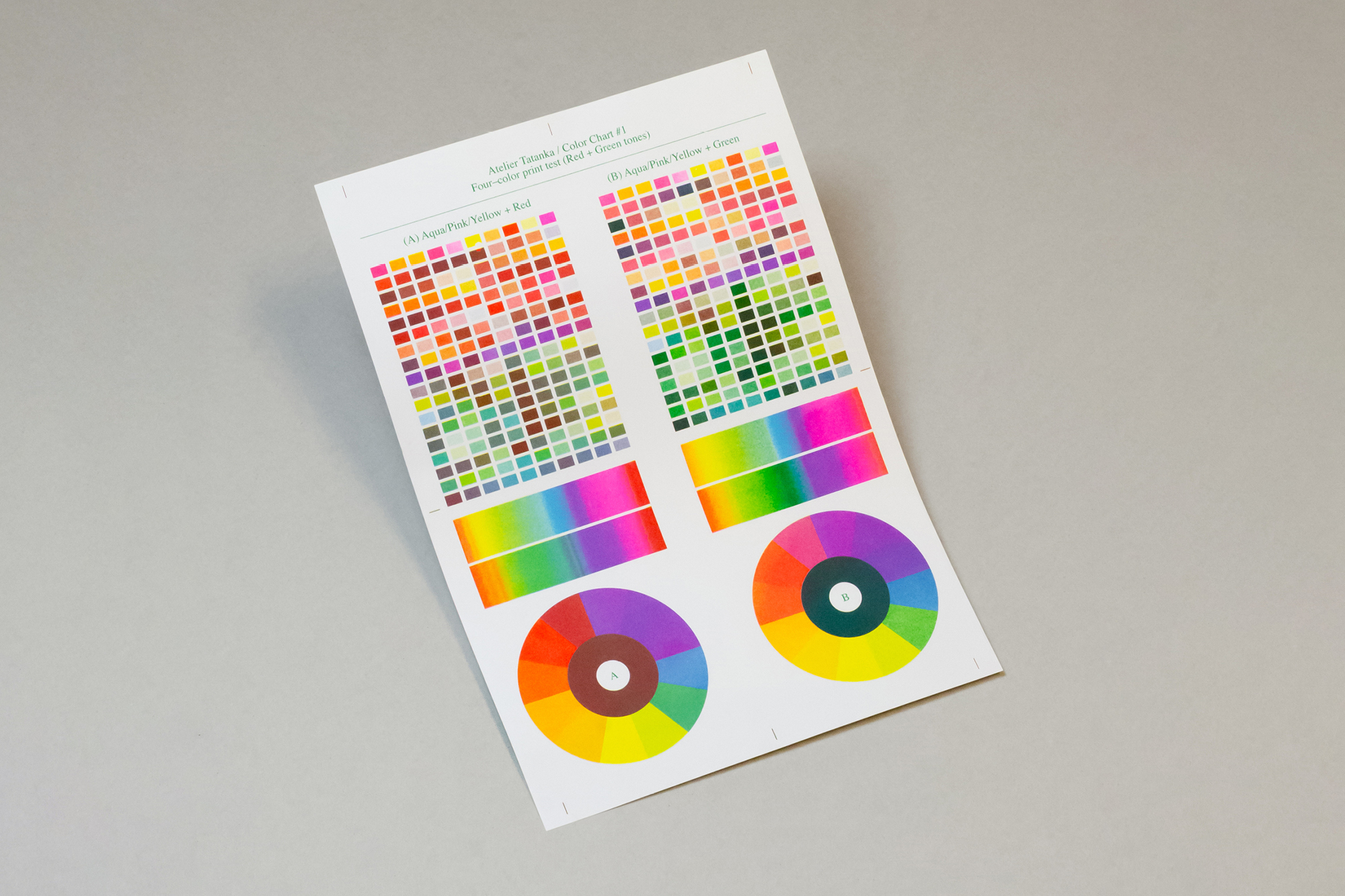
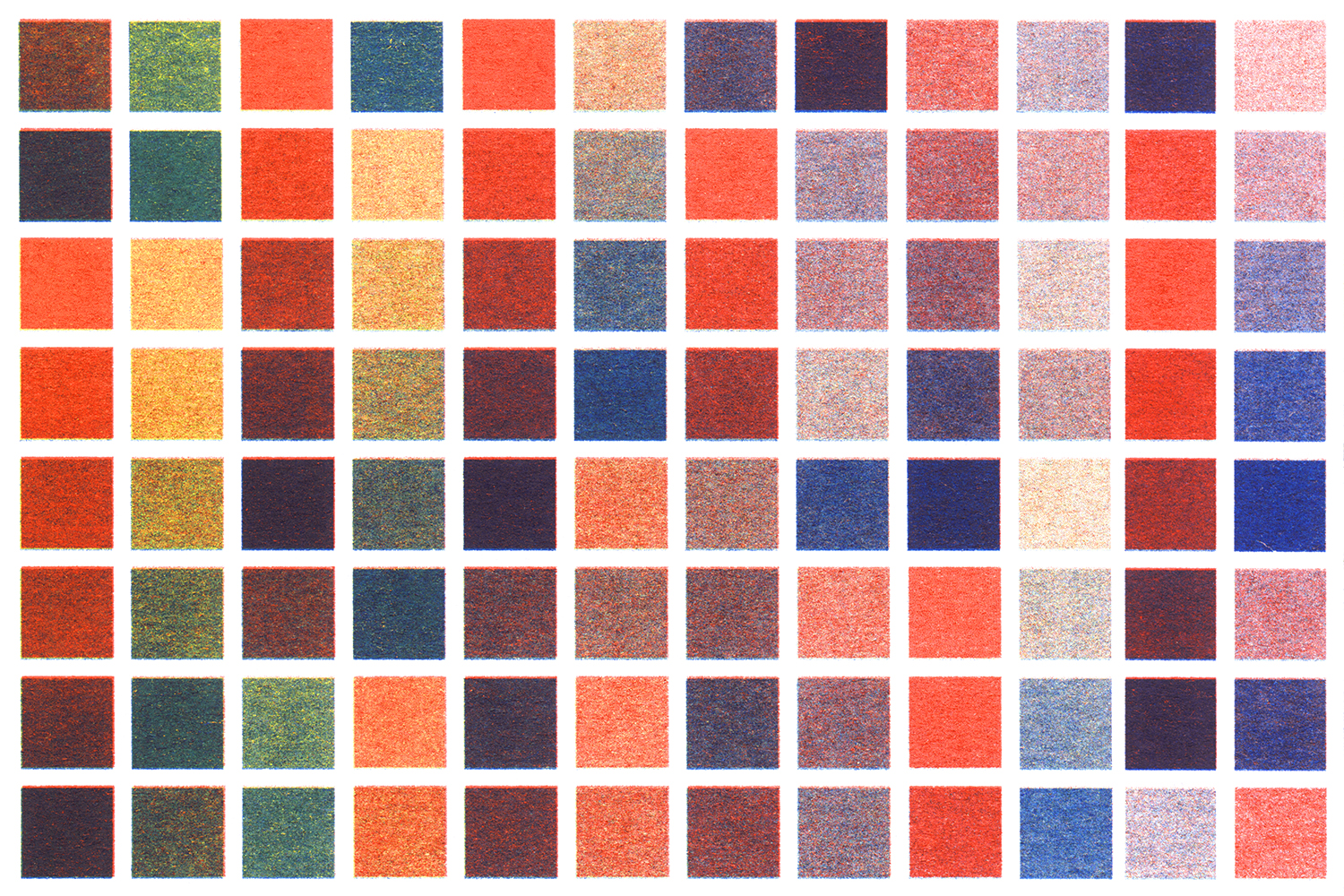
Nelle tecniche di stampa a passaggi multipli — come risograph o serigrafia — ogni colore corrisponde a un livello di stampa indipendente. Per questo motivo, l’immagine deve essere scomposta in livelli monocromatici, ciascuno destinato a uno specifico inchiostro. Il risultato finale nasce dalla sovrapposizione fisica di questi livelli, secondo principi di sintesi sottrattiva.
In questo contesto, l’uso di profili colore ICC personalizzati consente di simulare con maggiore precisione la resa cromatica in fase di prestampa, traducendo i valori digitali in corrispondenze reali con gli inchiostri utilizzati. Allo stesso modo, la scelta di questi profili, la tipologia di retinatura, la combinazione degli inchiostri influiscono sulla densità, sul dettaglio e sulla percezione tonale dell’immagine stampata.




Adobe Photoshop rappresenta il software ideale per gestire questa fase di separazione e di postproduzione, offrendo una libertà operativa unica ma spesso attraverso processi complessi, lunghi e poco intuitivi.
Splitch nasce per semplificare e rendere intuitivo questo processo: un’estensione modulare per Adobe Photoshop che permette di gestire, separare ed esportare i canali colore in modo rapido, preciso, customizzato. È pensato per designer, stampatori ed editori che lavorano con la stampa a livelli, e che cercano un equilibrio tra controllo tecnico e agilità operativa.
Interfaccia e funzionamento
Splitch consente di gestire immagini con profili colore CMYK o profili ICC personalizzati (Multicanale) e di ottimizzare i relativi processi di separazione dei canali colore, offrendo strumenti di editing e di esportazione rapida (formati PDF, TIFF, JPG, PSD) dei singoli canali.
Il plugin si articola in due finestre di dialogo principali:
1. Finestra iniziale
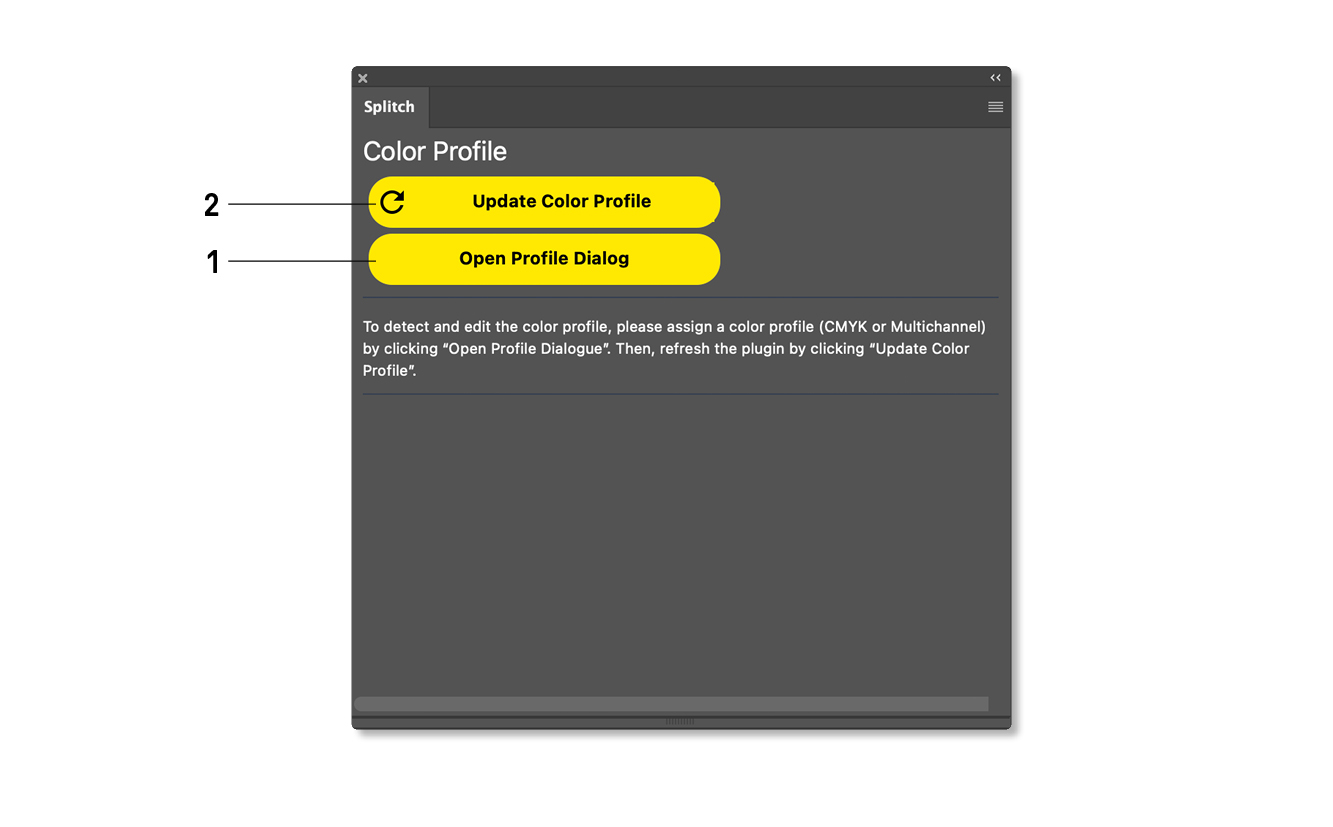
La finestra include pulsanti con le seguenti funzioni:
- 1 Selezione e assegnazione del profilo colore
- 2 Aggiornamento del profilo colore e dei canali
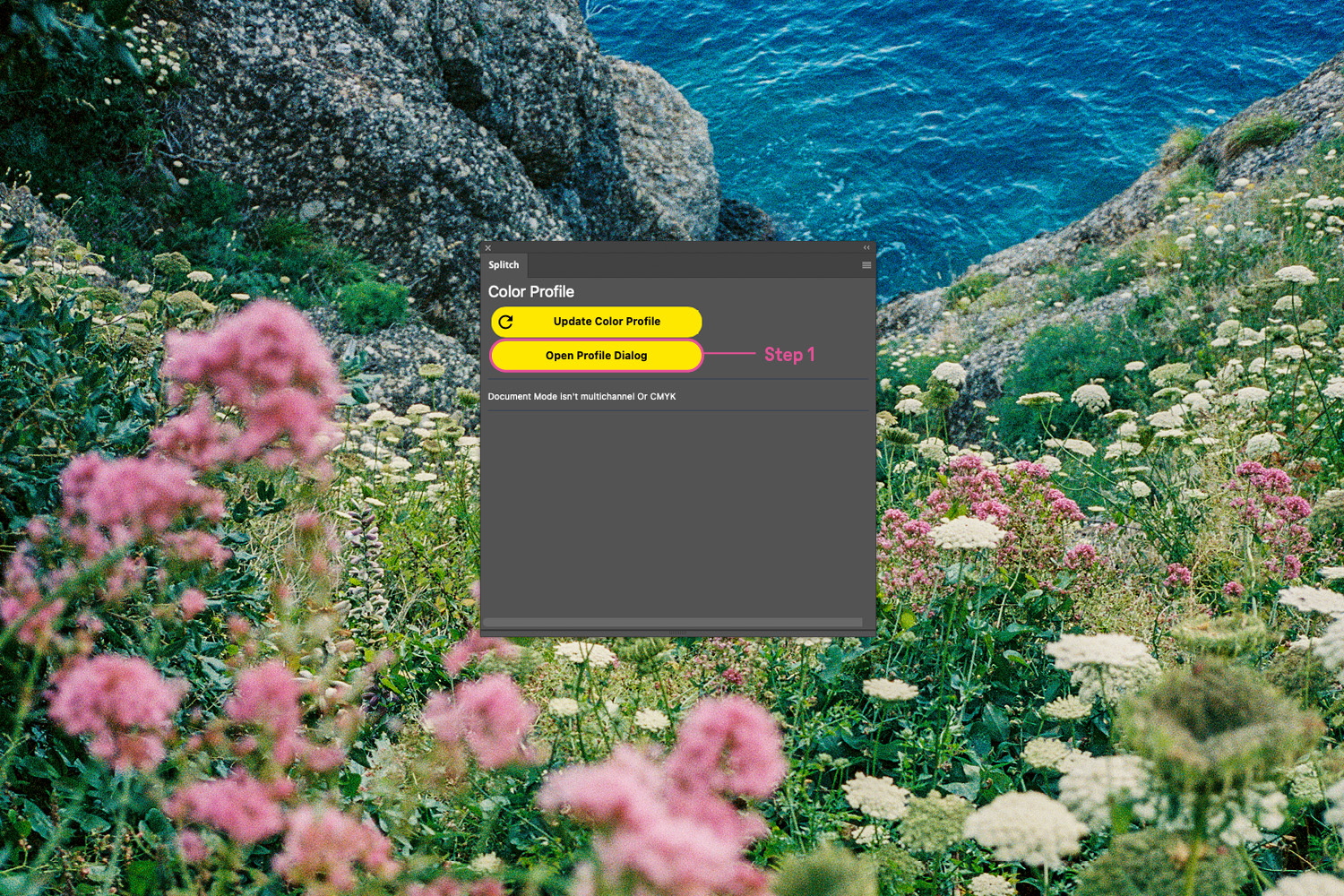
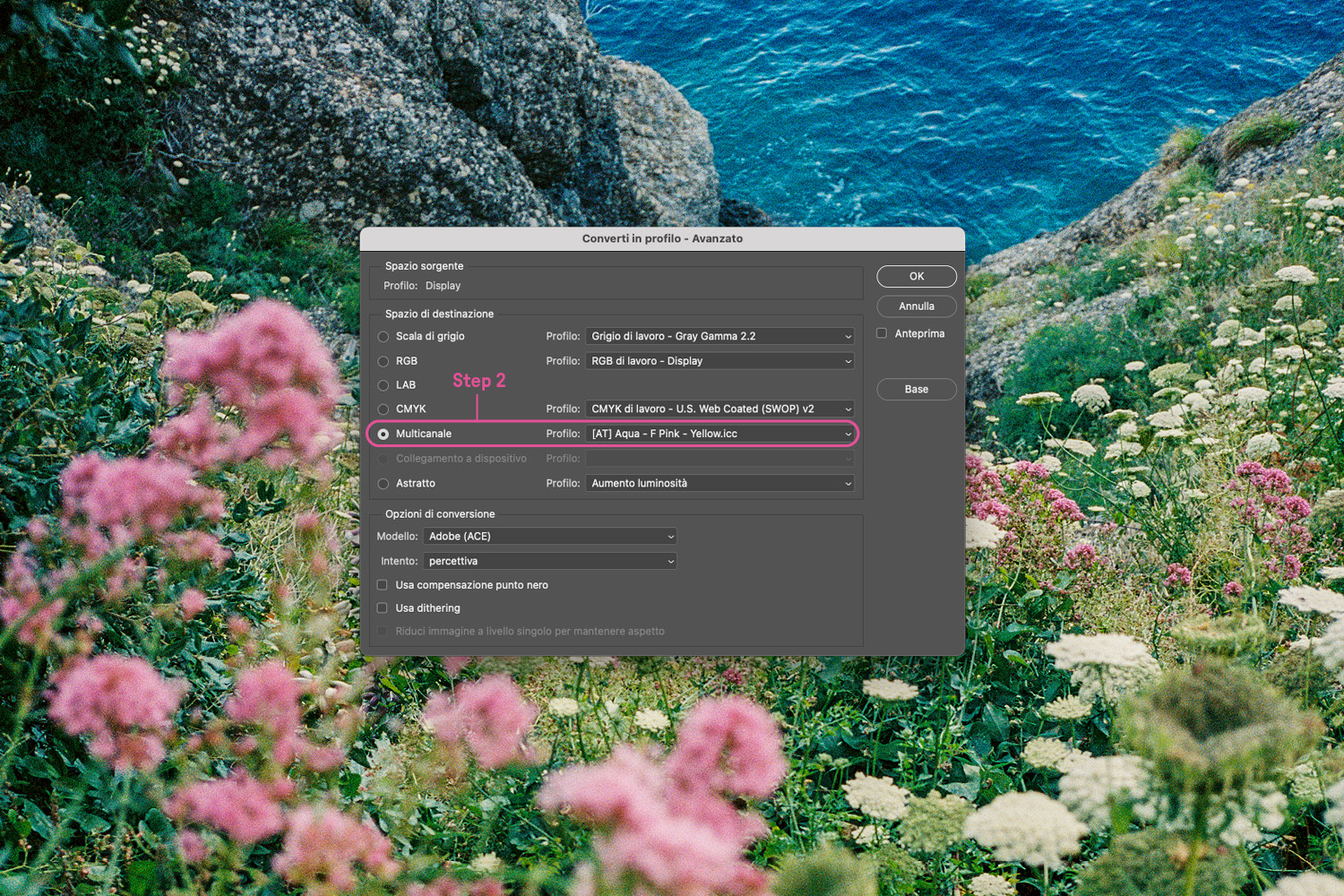
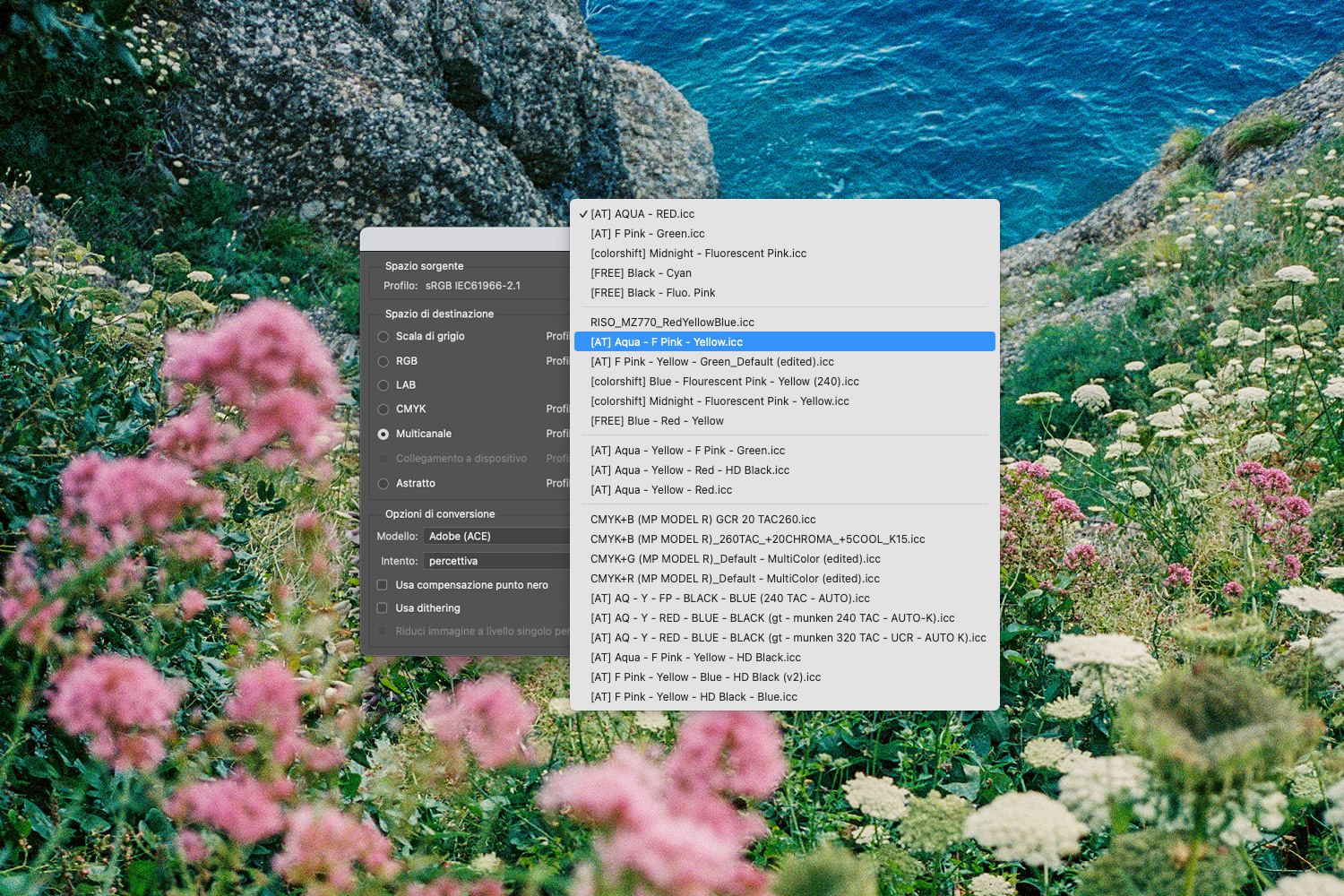
Selezionando Open Profile Dialog (Step 1), si accede direttamente alla finestra di Photoshop Converti in profilo — Avanzato, da cui è possibile assegnare un profilo colore CMYK o Multicanale all'immagine (Step 2).
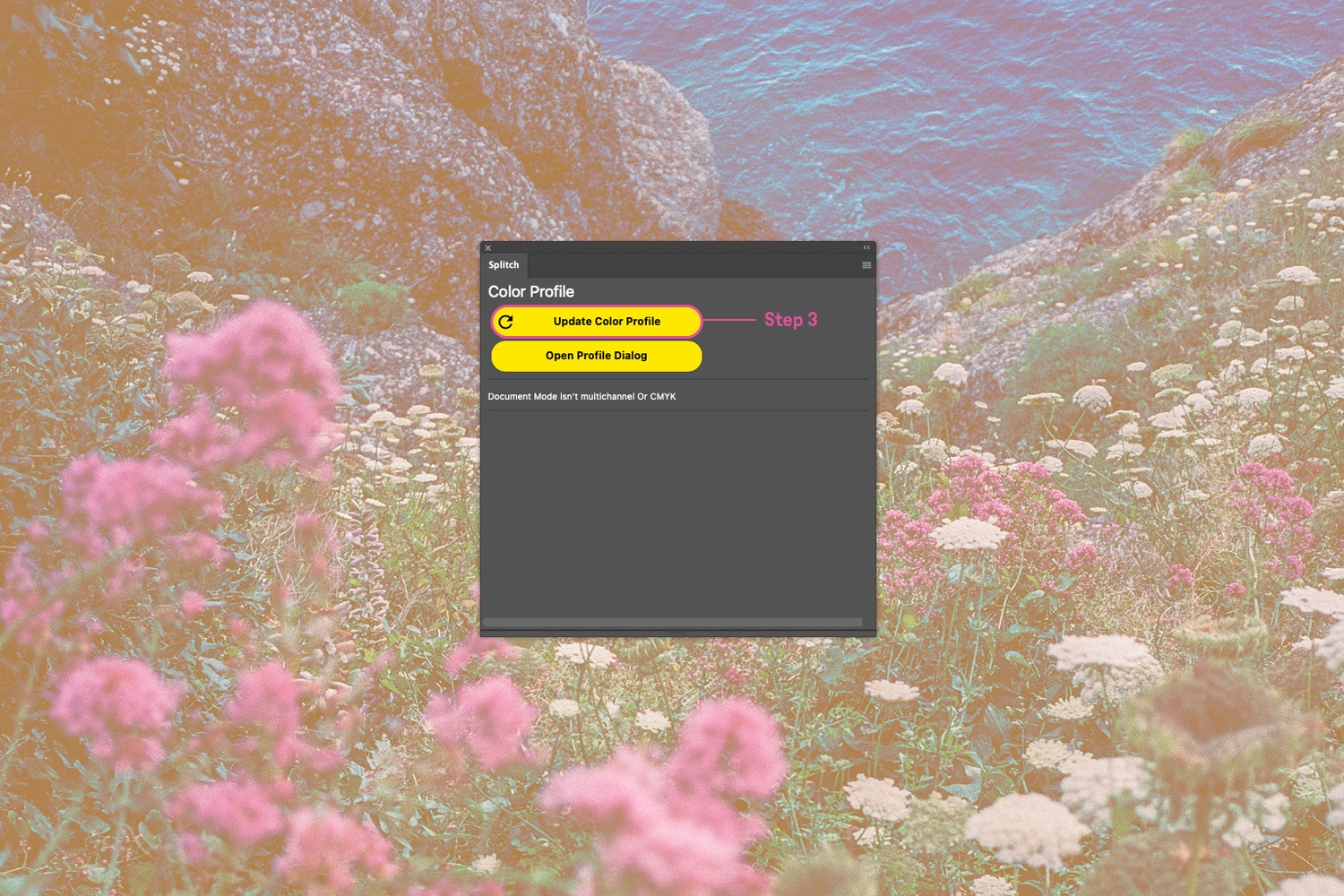
Dopo la selezione, è necessario premere Update Color Profile per aggiornare il plugin e accedere alla seconda finestra di dialogo (Step 3).
2. Finestra avanzata
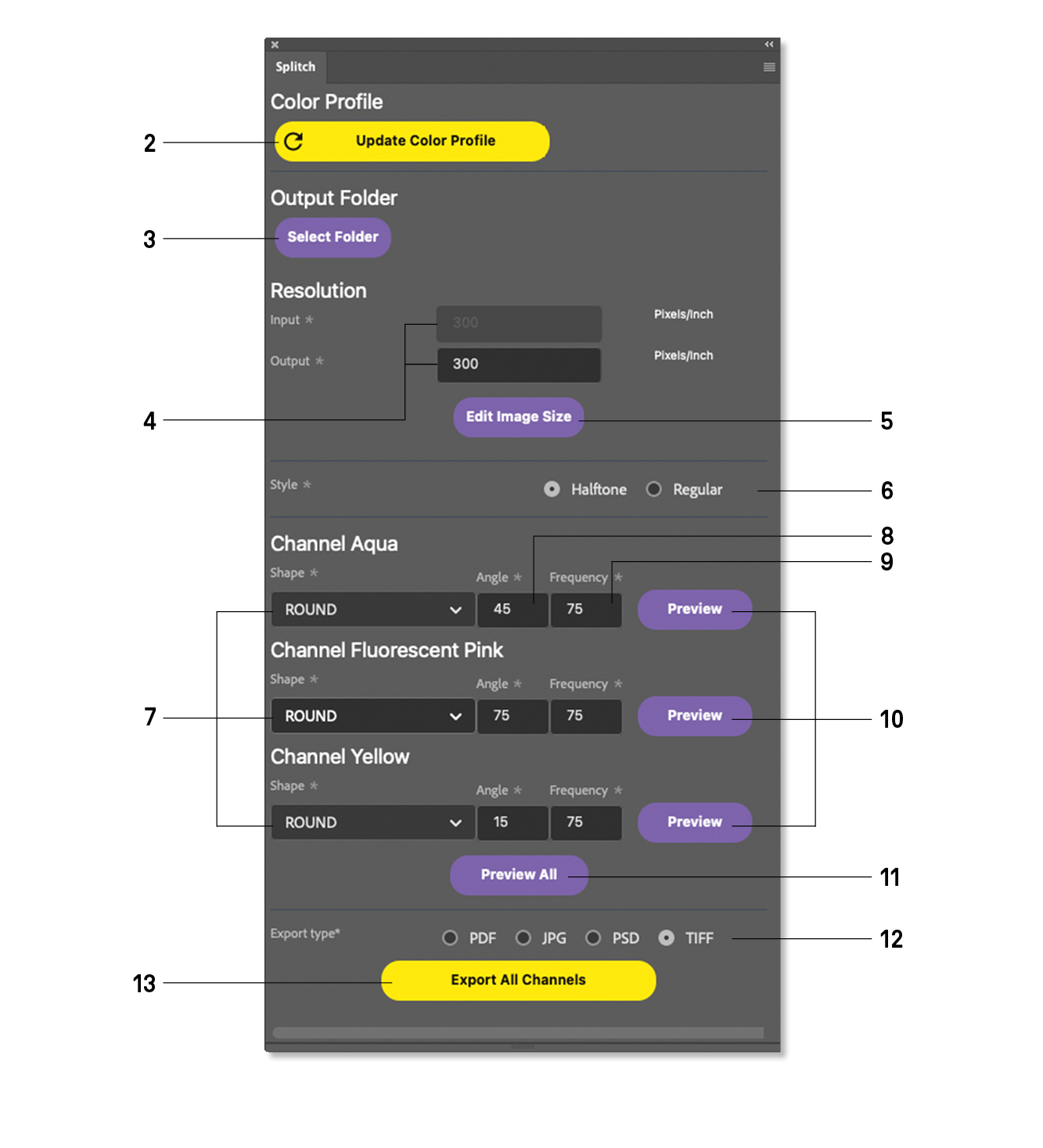
La finestra include pulsanti con le seguenti funzioni:
- 2 Aggiornamento del profilo colore e dei canali
- 3 Selezione della cartella di esportazione
- 4 Risoluzione di importazione e di esportazione
- 5 impostazioni di dimensione dell’immagine
- 6 Stili di retinatura
- 7 Forma del retino
- 8 Angolazione del retino
- 9 Frequenza del retino
- 10 Anteprima di retinatura del canale singolo
- 11 Anteprima di retinatura composita
- 12 Opzioni di esportazione
- 13 Esportazione di tutti i canali e dell’anteprima
Una volta aperta, la finestra di dialogo mostrerà tutti i canali relativi al profilo colore con il quale è stata effettuata la conversione dell’immagine, insieme alle relative opzioni di editing.
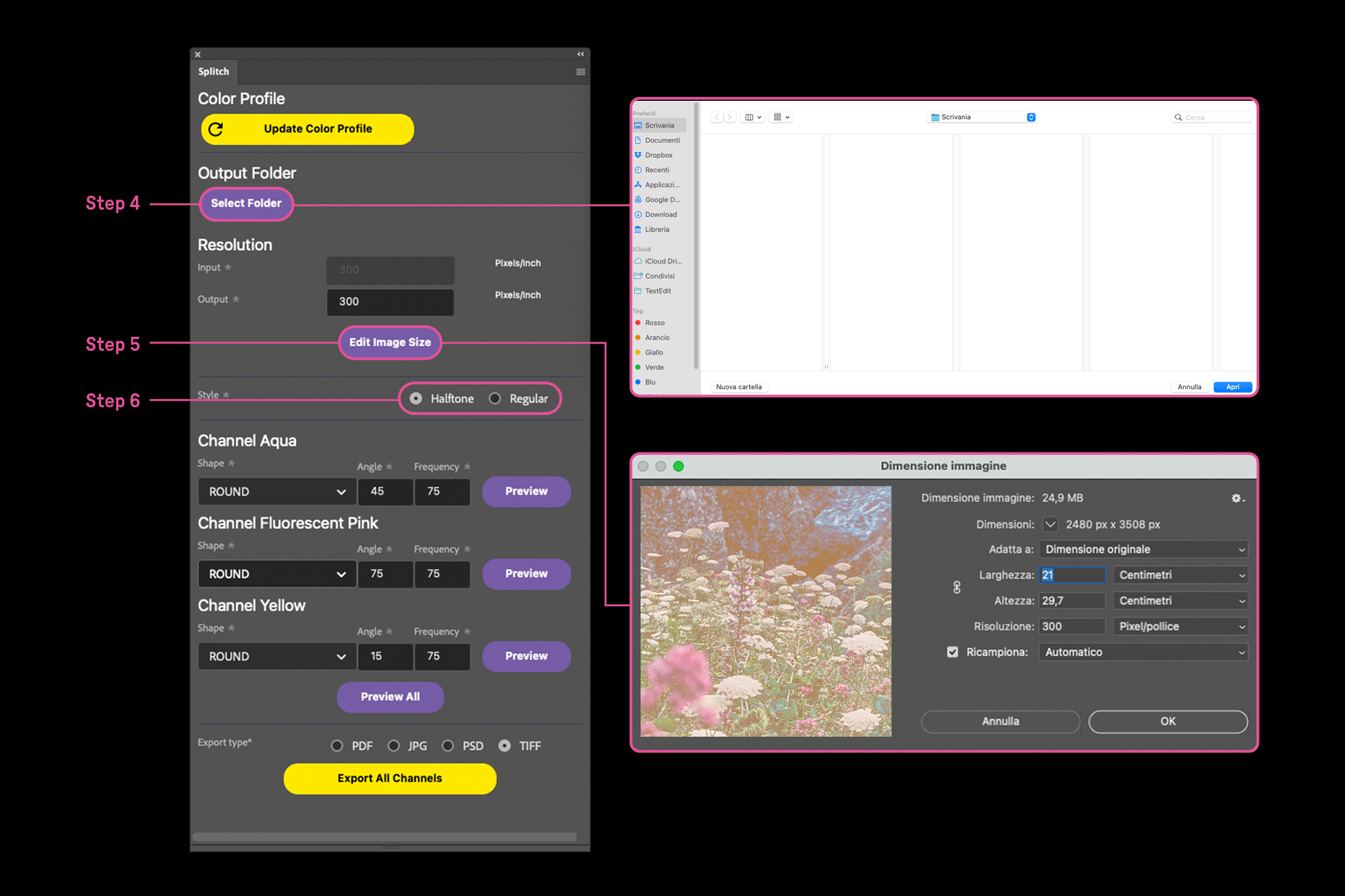
È possibile selezionare tramite il pulsante Select Folder la cartella di destinazione delle future esportazioni (Step 4). È possibile inoltre gestire le impostazioni relative alla risoluzione dell’immagine tramite i valori di Input/Output presenti nella finestra o interagendo direttamente con il pannello Dimensione Immagine tramite il pulsante Edit Image Size (Step 5).
Prima di procedere con le operazioni di editing ed esportazione, è necessario confermare lo stile di retinatura desiderato, scegliendo fra l’opzione Halftone — già impostata come default — o Regular (Step 6).
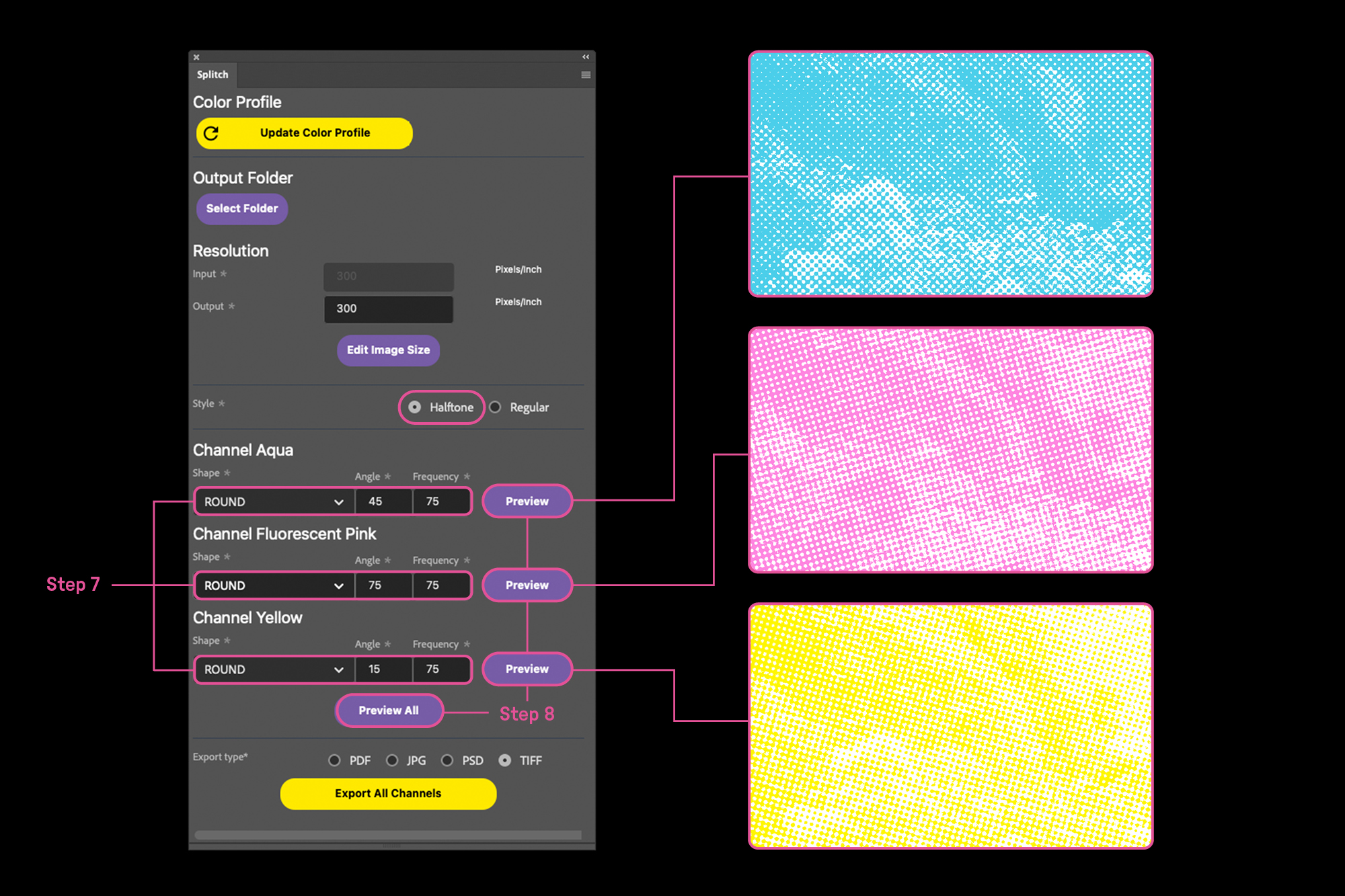
Selezionando la modalità Halftone è possibile configurare ogni singolo canale colore modificando le opzioni di forma (rotondo, quadrato, ellittico, croce, lineare), angolo e frequenza (LPI) del retino mezzetinte (Step 7).
È possibile inoltre visualizzare sia anteprime rapide dei singoli canali colore – con i relativi stili applicati — tramite i pulsanti Preview, sia un’anteprima complessiva e composita dei diversi canali, tramite il pulsante Preview All (Step 8), utile per valutare l’interazione fra i livelli e la loro resa cromatica prima di procedere con l’esportazione.
Si noti che per ogni anteprima selezionata, verrà generato un nuovo file PSD provvisorio: per continuare con le operazioni di editing e postproduzione è necessario selezionare e operare sempre dal file PSD sorgente.
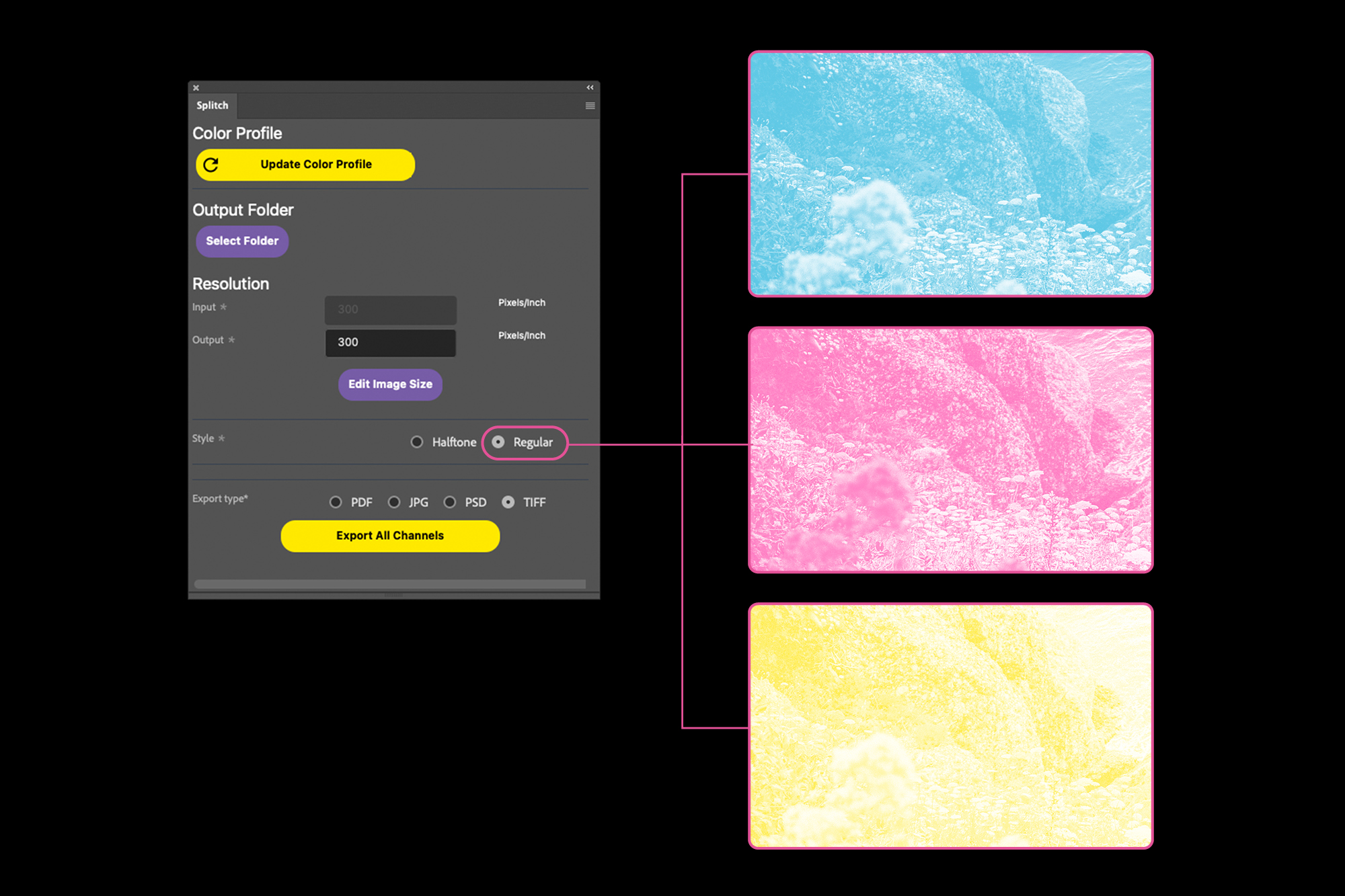
Selezionando la modalità Regular, non verranno mostrate opzione di editing, dal momento che si potrà procedere direttamente con l’esportazione dei canali colore senza applicazione di retinature.
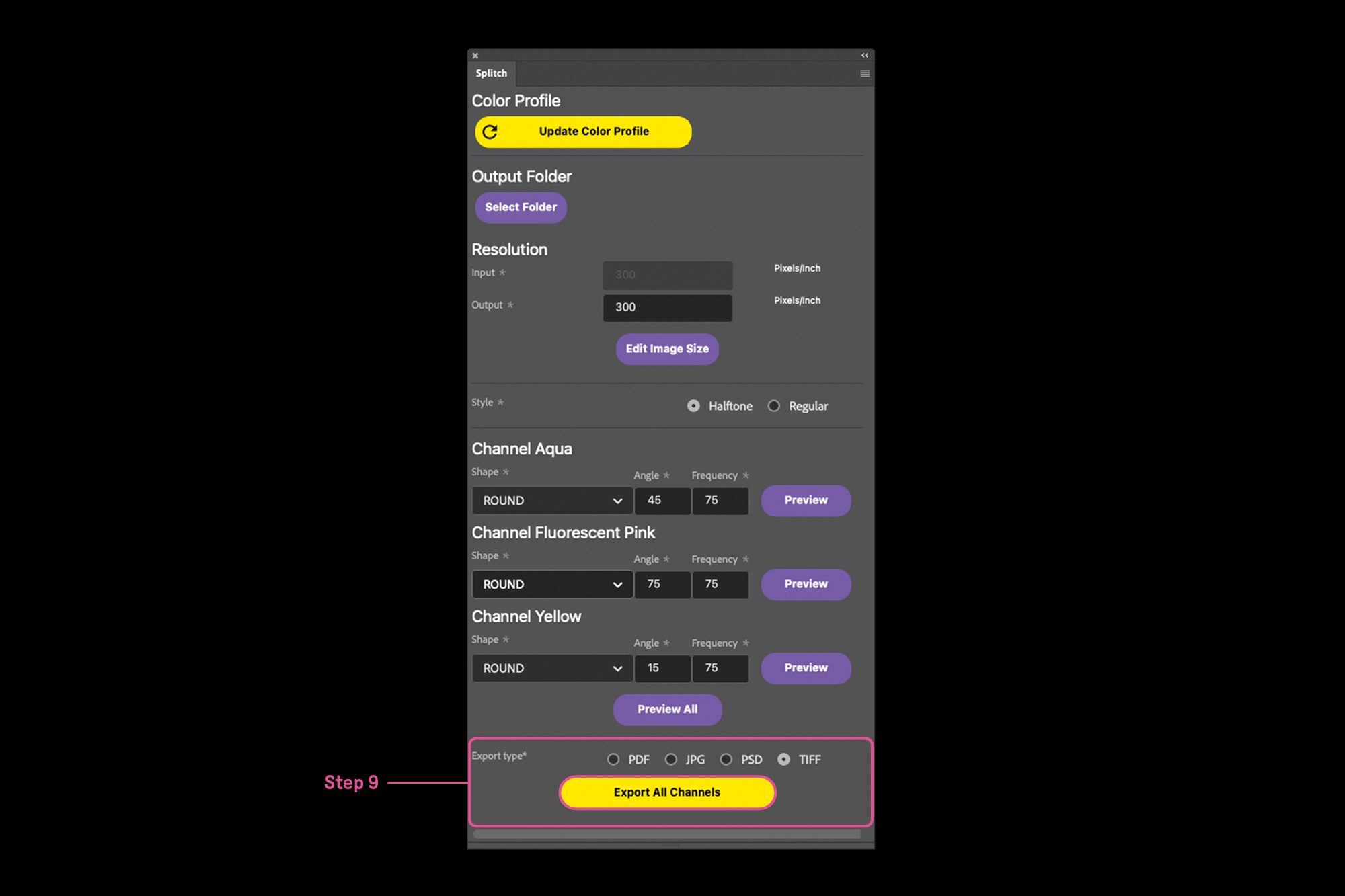
Terminate queste operazioni di editing, è infine possibile esportare i file nella cartella di destinazione selezionata, specificando il tipo di estensione desiderata (PDF, TIFF, JPG, PSD) tramite il pulsante Export All (Step 9).
Se l’immagine è stata editata in modalità Halftone, il processo di esportazione prevede la creazione di un file in scala di grigi per ogni canale associato al profilo colore selezionato, oltre a file di anteprima generale dell’immagine retinata.
Se l’immagine è stata editata in modalità Regular, il plugin prevede la creazione di un file in scala di grigi per ogni canale associato al profilo colore selezionato, senza la creazione di un file di anteprima generale.
Note di utilizzo
Una volta completate le operazioni di separazione, editing ed esportazione, per lavorare su una nuova immagine sarà necessario:
1. Aprire un nuovo file PSD in metodo RGB;
2. Premere Update Color Profile per resettare le impostazioni e iniziare un nuovo ciclo di lavorazione;
3. Premere Open Profile Dialog e assegnare un nuovo profilo colore Multicanale o CMYK;
4. Premere nuovamente Update Color Profile per aggiornare le informazioni relative ai canali colore del profilo assegnato.
Per un corretto utilizzo di Splitch è inoltre importante tenere in considerazione le seguenti specifiche:
• La finestra di dialogo avanzata del plugin funziona esclusivamente con immagini CMYK o Multicanale a 8 bit per canale;
• Il plugin opera direttamente sul file PSD attivo nella finestra di lavoro: è essenziale assicurarsi di avere aperto il file corretto prima di procedere con qualsiasi operazione, per evitare problemi di esportazione o editing.
Download
Splitch è scaricabile gratuitamente al seguente link.






Riso Talks
- EventoPresentazione Plugin
- A cura diAtelier Tatanka
- DoveVia dei Carrettieri 21/A, bologna
- Quando7 Marzo 2025
- statoconcluso
Il progetto ed il funzionamento di Splitch saranno presentati per la prima volta in occasione di Riso Talks, evento ospitato presso lo spazio di Atelier Tatanka a Bologna.
Riso Talks è un momento di incontro e confronto dedicato alla stampa e alla ricerca in ambito risograph. L’evento, articolato in due appuntamenti, presenterà i principali esiti del progetto di ricerca portato avanti da Atelier Tatanka nell’ultimo anno — con approfondimenti legati alla tecnica di stampa, ai processi di elaborazione delle immagini, alla scomposizione cromatica, al linguaggio — contestualmente al lancio delle ultime pubblicazioni e degli strumenti sviluppati nell’ambito del medesimo progetto.


Il progetto è stato finanziato dall’Unione europea, Next Generation EU, nell’ambito del PNRR, programma TOCC (Transizione Digitale Organismi Culturali e Creativi).
Errore di inserimento